为什么我的电脑上装了IIS,打开Internet信息服务却没有FTP站点?
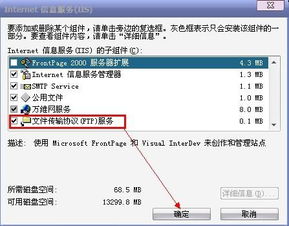
许多用户在安装了IIS(Internet Information Services,互联网信息服务)后,打开管理界面却发现没有FTP站点选项,这通常是因为在安装过程中没有选择FTP服务组件。IIS是一个模块化的服务,默认安装只包含基本的Web服务器功能,FTP服务需要单独勾选安装。
以下是可能的原因和解决方案:
- FTP服务未安装
- 在安装IIS时,如果没有手动勾选“FTP服务器”或相关组件,系统将不会安装FTP功能。您可以通过“控制面板”->“程序和功能”->“启用或关闭Windows功能”来检查并添加FTP服务。
- Windows版本限制
- 某些Windows版本(如家庭版)可能不支持IIS的FTP功能,或功能受限。请确认您的系统版本是否包含完整的IIS服务。
- 管理界面问题
- 如果您已安装FTP服务,但在Internet信息服务管理器中仍未看到FTP站点,可能是管理工具未正确加载。尝试重新启动IIS管理器或使用命令行工具(如
inetmgr)重新打开。
- 服务未启动
- 安装FTP服务后,确保FTP服务已启动。您可以在“服务”应用程序中查找“Microsoft FTP Service”并确保其状态为“正在运行”。
操作步骤示例:
- 打开控制面板,进入“程序和功能”。
- 点击左侧“启用或关闭Windows功能”。
- 在弹出窗口中,展开“Internet Information Services”->“FTP服务器”,勾选所有FTP相关选项。
- 点击“确定”并等待安装完成,然后重新打开Internet信息服务管理器查看。
如果以上步骤仍无法解决问题,可能需要检查系统日志或重新安装IIS。对于现代Web开发,FTP的使用已逐渐被更安全的协议(如SFTP或FTPS)替代,如果您仅需文件传输功能,也可考虑使用第三方工具。
如若转载,请注明出处:http://www.hdwlsystem.com/product/34.html
更新时间:2026-05-27 02:28:48